如何让VS code运行php代码
 root
2025-05-29 17:05:51
root
2025-05-29 17:05:51
导读:第一步:我们先去下载便携PHP代码的软件 VScode,这个软件是一个集成软件,可以写很多种代码,而且·使用起来也比较方便先从官网下载 code...
第一步:
我们先去下载便携PHP代码的软件 VS code,这个软件是一个集成软件,可以写很多种代码,而且·使用起来也比较方便
先从官网下载 code.visualstudio.com
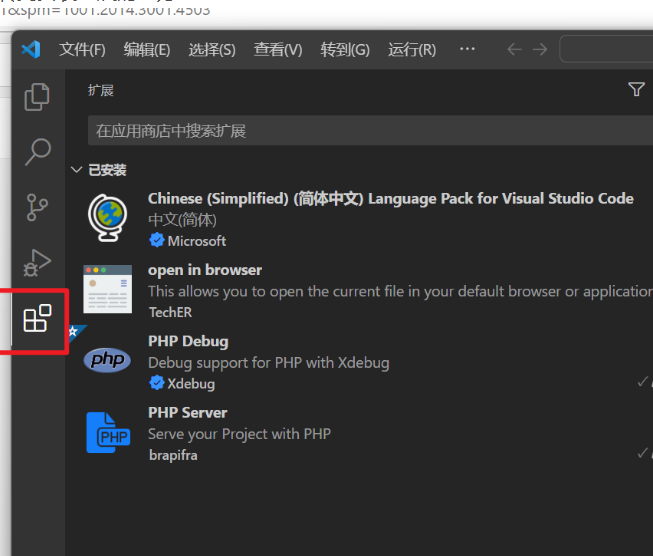
下载安装完成之后,就把这个页面的插件全部下载,这样使用起来更加方便,其中那两个php插件是VS code运行php代码必不可少的,这样VS code的基础配置就完成了。
下一步就要给你的电脑装上PHP运行环境了,依旧还是去官网下载 https://windows.php.net/download
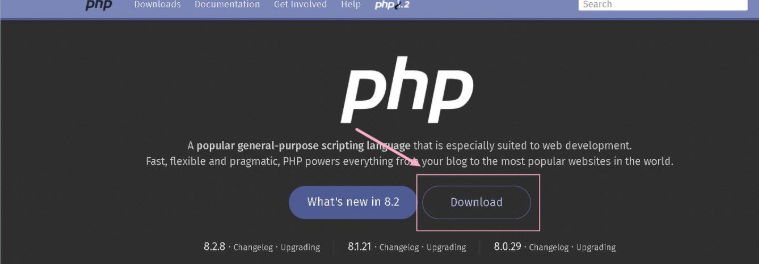
这里我们选择PHP8.2(8.2.8)64位线程下载,安全性更高些。
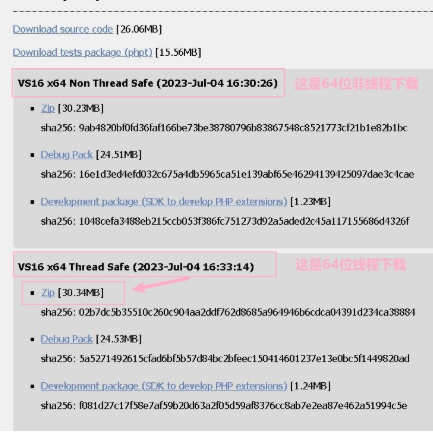

这样就下载好了,然后把压缩包解压到你想存放的位置就好。
第三步
php在Windows里面的环境配置
首先打开Windows的环境配置 计算机右键->属性
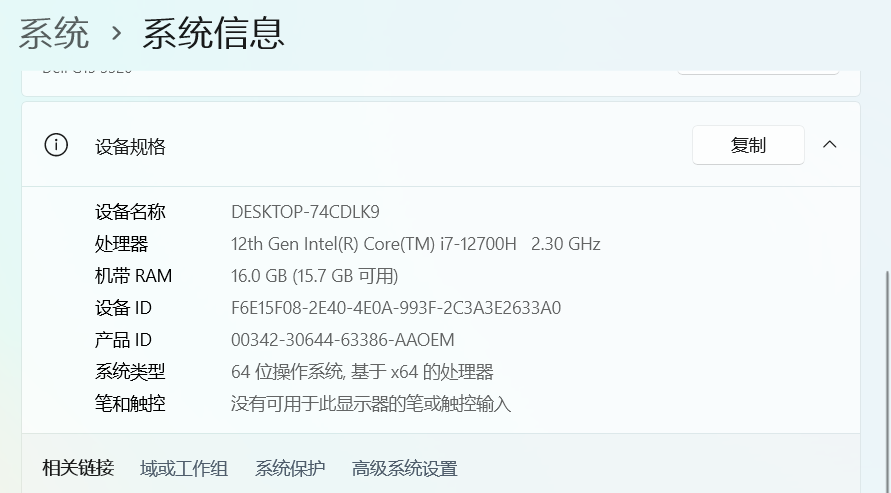
打开高级系统设置
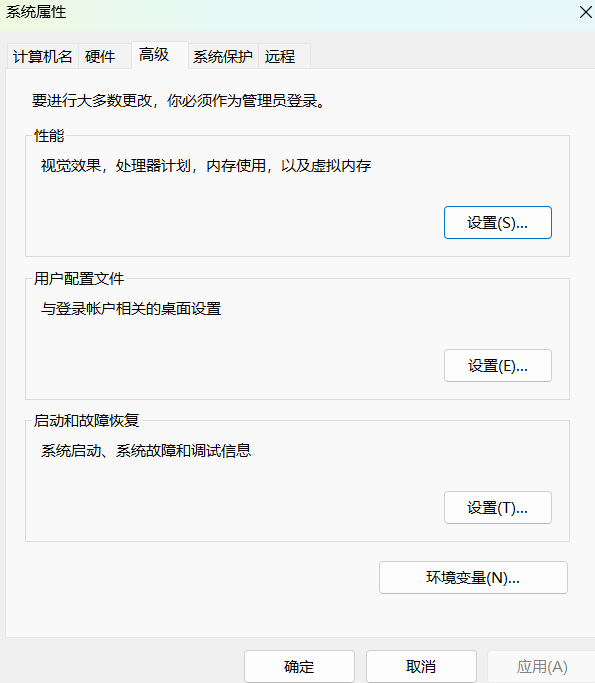
打开环境变量,在下面的系统变量中找到path,然后编辑->新建
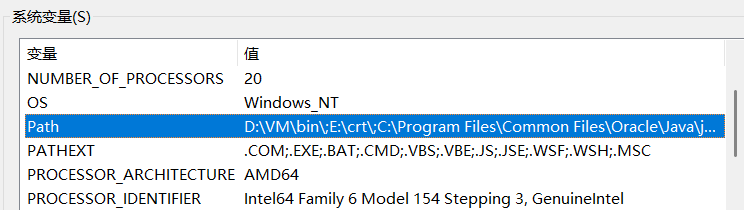
找到你php解压的位置,将路径复制下来添加进去
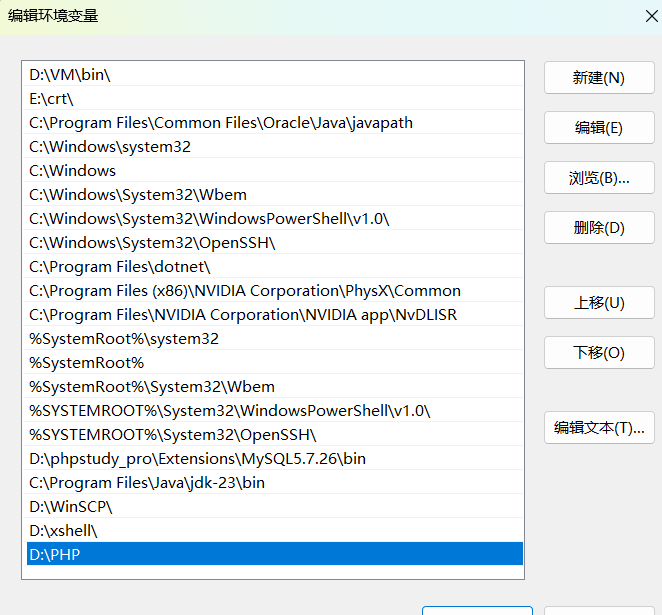
这样就算完成了,然后我们去验证一下,打开cmd 输入php -v输出php版本就算安装完成
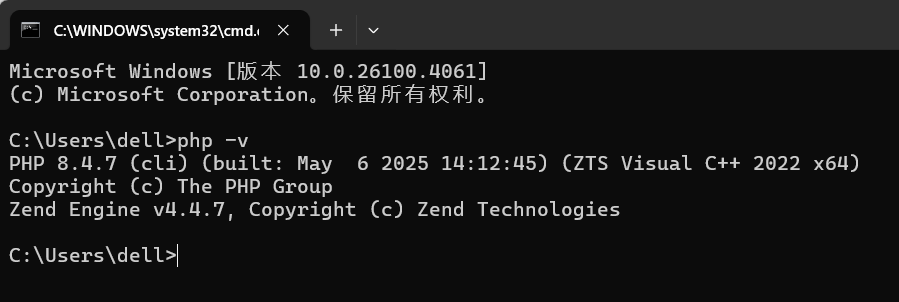
然后我们回到VS code里面新建一个后缀为.php的文件,输入
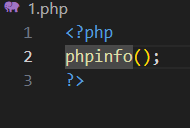
然后将这个文件使用浏览器打开
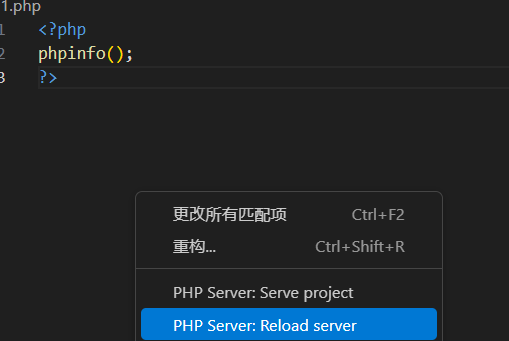
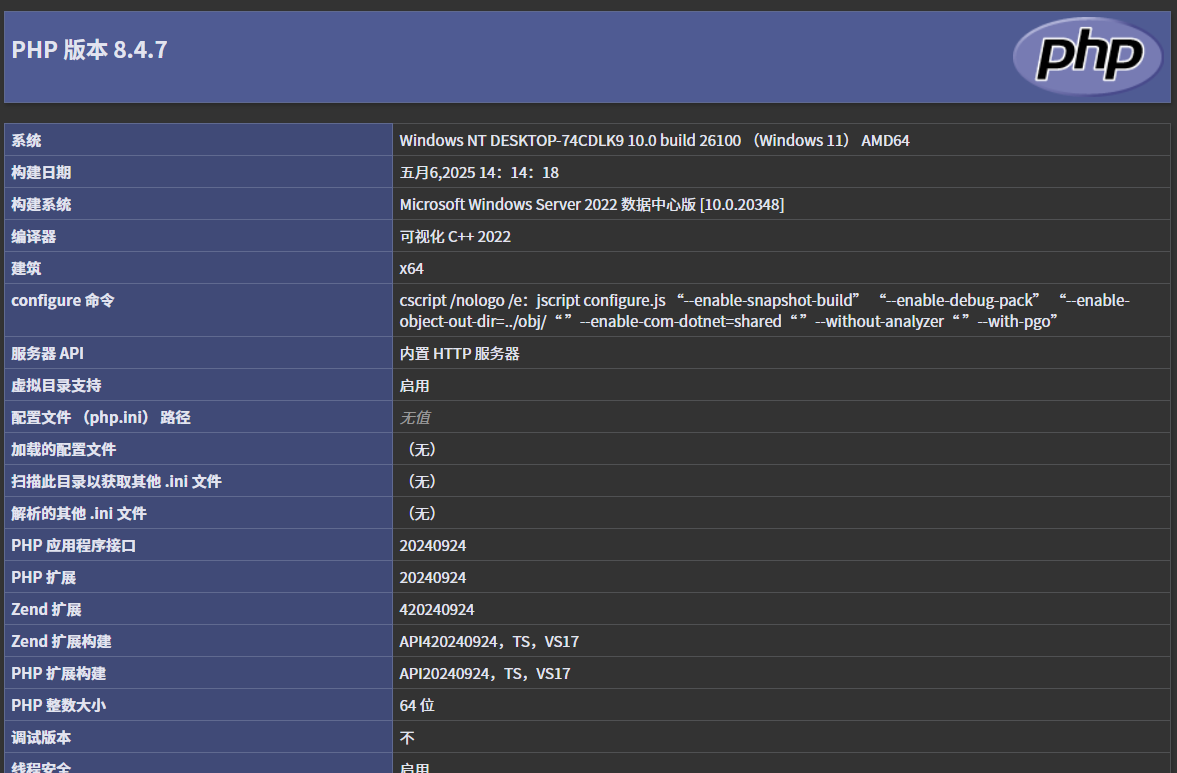
看到下面这个页面就表示成功
现在我们再另外测试一下,依然还是使用浏览器打开
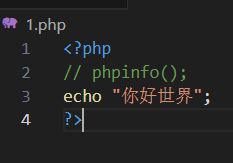
出现这个页面就表示成功
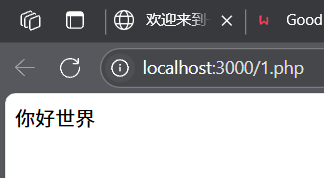
(省略了一些步骤,如果不行,建议自行查看 在vscode配置PHP环境及运行 - 知乎)
本文地址:http://www.redemption.website/?id=18
若非特殊说明,文章均属本站原创,转载请注明原链接。
若非特殊说明,文章均属本站原创,转载请注明原链接。

相关推荐
欢迎 你 发表评论:
最近发表
-

gre vpn 隧道
2025-11-05 -

面试
2025-06-13 -

另一个面试题
2025-06-11 -

WEB基础知识
2025-06-09 -

如何让VS code运行php代码
2025-05-29 -

一个个人博客网站的开发
2025-05-22 -

SDN协议
2025-05-22 -

nfv虚拟化技术
2025-05-22